


你有没有想过,有时候一部视频里的某个片段特别吸引你,但你又不想整个视频都看下来?这时候,PS裁切视频就派上大用了!没错,就是那个我们日常用来修图的神器——Photoshop。今天,就让我带你一起探索如何用PS轻松裁切视频,让你的观看体验更加个性化!
一、认识PS裁切视频的功能
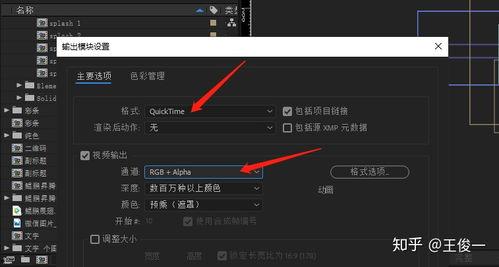
首先,你得知道,PS裁切视频并不是一个独立的工具,而是Photoshop中“视频时间轴”功能的一部分。简单来说,就是通过调整视频的帧来裁剪出你想要的片段。
二、准备工作
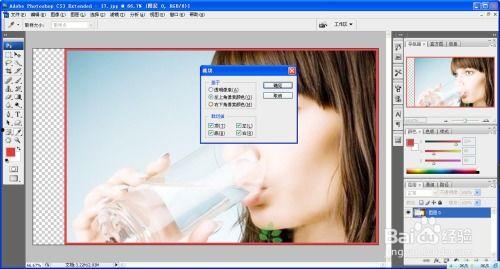
1. 打开视频:首先,你需要有一个视频文件。这可以是任何格式的视频,比如MP4、AVI等。
2. 导入视频:打开Photoshop,点击“文件”>“导入”>“视频到时间轴”或“视频到图层”。选择你的视频文件,导入到Photoshop中。
3. 调整视频:导入视频后,你可以看到视频的时间轴。在这里,你可以调整视频的播放速度、音量等。
三、裁切视频
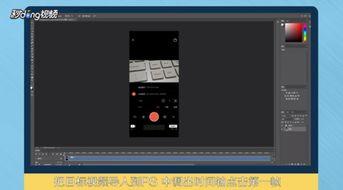
1. 选择裁切工具:在工具栏中,找到“裁剪工具”,它看起来像一把剪刀。
2. 设置裁切区域:将鼠标放在视频上,拖动鼠标来设置你想要的裁切区域。你可以调整裁切区域的边界,直到满意为止。
3. 裁切视频:设置好裁切区域后,点击“裁剪工具”右下角的“裁剪”按钮,视频就会被裁剪成你设置的区域。
四、保存裁切后的视频
1. 导出视频:裁切完成后,点击“文件”>“导出”>“导出视频”。选择一个保存位置,设置视频的格式、分辨率等参数。
2. 调整导出设置:在导出设置中,你可以调整视频的编码、帧率、分辨率等参数。根据你的需求,选择合适的设置。
3. 导出视频:设置完成后,点击“导出”按钮,裁切后的视频就会保存到你的电脑上。
五、注意事项
1. 视频格式:确保你的视频格式在Photoshop中是支持的。如果不支持,你可能需要先转换视频格式。
2. 视频分辨率:裁切后的视频分辨率可能会发生变化。如果你对分辨率有要求,可以在导出时进行调整。
3. 视频时长:裁切视频时,要注意视频的时长。如果你裁切得太短,可能会导致视频播放不流畅。
通过以上步骤,你就可以轻松地用PS裁切视频了。是不是觉得很简单呢?其实,掌握了这个技巧,你就可以根据自己的需求,随心所欲地裁剪视频,让你的观看体验更加个性化。快来试试吧!
转载请注明来自日韩影业 - 福利传媒,本文标题:《ps裁切视频》






 京公网安备11000000000001号
 京ICP备11000001号